728x90
반응형
여러분 NAS 사용하고 계신가요!?

“사진·영상이 너무 많아서 폰/노트북이 항상 꽉 찬다… 안전하게 모을 방법 없나?”
2025년 지금, 답은 NAS(Network Attached Storage) 입니다.
이 글은 완전 입문자도 따라 할 수 있도록, 장비 고르는 법 → 설치 → 백업 → 원격접속 → 보안까지 끝까지 안내하겠습니다.
(모바일 복붙 최적화: 표 없이 단계별 리스트로 구성)
1) NAS가 필요한 사람 체크리스트 (하나라도 ‘예’라면 고려해보십숑!)
- 아이폰/갤럭시 사진·동영상 자동 백업이 필요하다
- 가족·팀과 파일을 안전하게 공유하고 싶다
- 4K 영상 편집용 원본을 한곳에 모으고 싶다
- 클라우드 요금이 점점 부담된다
- 집 밖에서도 내 파일을 빠르게 꺼내 쓰고 싶다
2) 핵심 개념 5분 요약
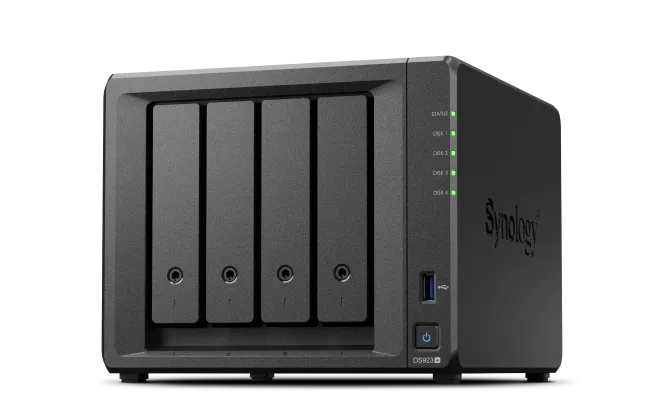
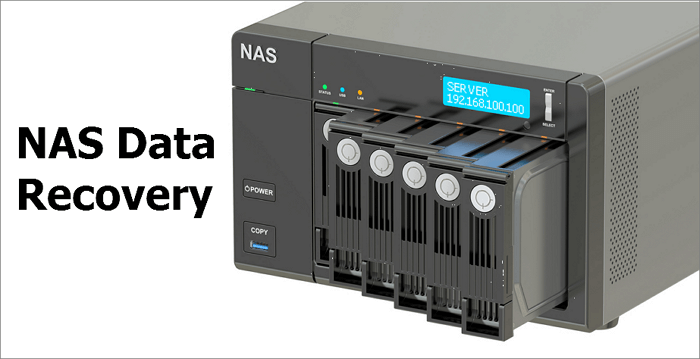
- NAS = 집/사무실에 두는 ‘개인 클라우드 서버’
- 베이(Bay): 하드디스크를 꽂는 슬롯 수(2베이, 4베이 등)
- RAID/SHR: 디스크를 묶어 안전성·용량을 조절하는 방식
- 파일시스템: Btrfs/EXT4 (스냅샷·무결성 검사 지원 여부 차이)
- 3-2-1 백업룰: 3개 사본 / 2종류 매체 / 1개는 외부에 보관
반응형
728x90
3) 시놀로지 vs 트루나스 vs 순수 클라우드 — 언제 무엇을 쓰나
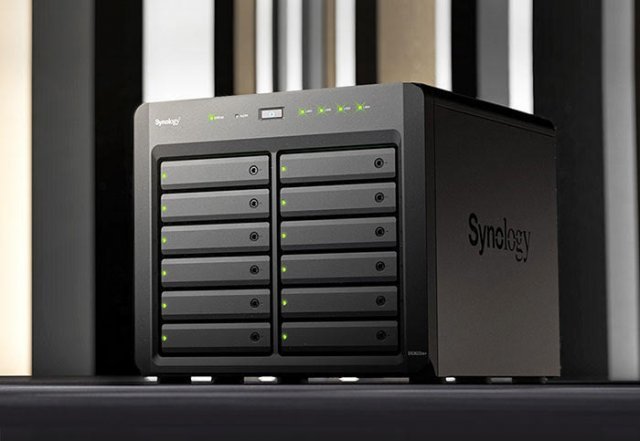
● 시놀로지(Synology, DSM 운영체제)
- 장점: 설치‧앱‧모바일 백업이 가장 쉽고 안정적. Synology Photos, Drive, Hyper Backup 등 완성형 생태계
- 단점: 같은 성능의 DIY보다 가격이 높고, 커스텀 자유도는 낮음
- 추천: 가족 사진 백업, 4K 미디어 서버, 소규모 팀 협업
● 트루나스( TrueNAS CORE/Scale, DIY 서버)
- 장점: ZFS 스냅샷/복구, 확장성, 비용 효율(중고 부품 조합 가능)
- 단점: 설치와 튜닝 난이도 ↑, 시간 투자 필요
- 추천: 기술 관심 많고 장기 확장·자체 클러스터 꿈꾸는 유저
● 순수 클라우드(아이클라우드·구글 드라이브 등)
- 장점: 장비 없이 바로 시작, 자동 동기화
- 단점: 누적 용량·월 구독료가 꾸준히 부담, 업로드/다운로드 속도 한계
- 추천: 용량이 크지 않거나, 백업의 ‘보조’ 용도로 병행
👉 현실적인 결론: 시놀로지 2~4베이 + 외부 클라우드(보조) 조합이 2025년 최적의 편의/안정 밸런스.

4) 용량 계산, 이렇게 끝내자 (간단 공식)
- 현재 보유 데이터(사진·영상·문서) 용량 + 연간 증가치 × 3년
- 예시: 지금 3TB, 연간 1TB 증가 → 3 + (1×3) = 6TB 필요
- 2베이 NAS에서 SHR/RAID1(미러링) 쓰면 실제 용량은 절반
- 12TB × 2개 = 총 24TB → 미러링 = 실사용 12TB
- 4베이 NAS는 SHR-1로 1개 디스크 장애 허용하면서 효율↑
5) 어떤 디스크를 살까? (진짜 팁)
- NAS 전용 CMR HDD(WD Red Plus, Seagate IronWolf 등)를 추천
- SMR HDD는 절대 비추천(복구·성능 저하 위험)
- 24/7 사용 전제로 저소음·저진동 모델을 고르기
- 캐시용 SSD는 “다수 동시 접근”이나 “VM” 돌릴 때 체감
- 팬 소음 민감하면 저RPM(5400/5900) 모델 + 진동패드 조합
6) 네트워크(속도) 세팅 — 1GbE? 2.5GbE? 10GbE?
- 사진/문서 중심이면 1GbE도 충분
- 4K 편집·대용량 복사 자주 하면 2.5GbE 추천(스위치/랜카드도 2.5G로 맞추기)
- 팀 편집·프로덕션급이면 10GbE(광케이블/SFP+) 검토
- 와이파이만 쓰면 병목. 유선 백본 + Wi-Fi 6/7 AP 조합이 체감 속도 최고
7) “처음부터 끝까지” 설치 워크플로우 (시놀로지 기준)
- 하드디스크 장착 → 전원/랜 연결
- 브라우저에서 find.synology.com 접속 → DSM 설치
- 스토리지 풀 생성(SHR 권장) → 볼륨 생성
- 계정/공유폴더 만들기(Photos, Drive, Video 등 목적별)
- QuickConnect 또는 역방향 프록시(HTTPS) 설정해 외부접속
- Synology Photos 앱 설치 → 폰 자동 백업 ON
- Hyper Backup으로 외부 클라우드(B2/S3/Drive) 주간 백업
- 스냅샷 리플리케이션(Btrfs) 활성화 → 랜섬웨어 방어
- 2단계 인증(OTP) + 관리자 계정 비활성화 + 포트 포워딩 최소화
👉 30~60분이면 “자동 백업 + 외부접속 + 보안”까지 세팅 완료.
8) 사진/영상 백업 베스트 프랙티스 (실사용 루틴)
- 휴대폰: Synology Photos 자동 업로드(와이파이 전용, 배터리 20%↑일 때만)
- 노트북: Synology Drive 데스크톱 클라이언트로 “작업 폴더” 동기화
- 카메라: 촬영 후 SD를 PC로 덤프 → NAS의 “원본” 폴더로 이동
- 정리: 매주 일요일 “최근 7일 앨범” 검토·분류(가족/작업/업무)
- 아카이브: 6개월 지난 원본은 Cold 폴더로 이동(읽기 전용)
- 오프사이트: Hyper Backup으로 주 1회 클라우드 증분 백업
9) 미디어 서버(넷플·디즈니 말고 내 라이브러리) 만들기
- Plex 혹은 Jellyfin 설치 → TV/모바일 앱 연결
- 4K HEVC를 외부에서 본다면 하드웨어 트랜스코딩(H.265) 지원 모델 선택
- 메타데이터(포스터·자막) 자동 수집, 가족 계정 분리 가능
- 아이들 시청시간 제한, 영화 등급 필터까지 설정하면 가정용 최고
10) 보안 체크리스트(꼭!! 꼭!!!!!!!!!! 하자)
- 관리자 admin 계정 사용 중지
- 2단계 인증(OTP) 필수
- 비표준 포트 사용 + 필요한 서비스만 열기
- 역방향 프록시 + Let’s Encrypt 인증서로 HTTPS 강제
- 스냅샷 켜두면 랜섬웨어 감염 시 몇 초 만에 롤백
11) 전기요금·소음·발열 현실 팁
- 2베이 저전력 NAS: 평균 10~20W → 한 달 전기요금 몇 천 원대
- 진동/소음 줄이려면 단단한 선반 + 방진패드 + 케이스 단단히 체결
- 여름철은 흡기/배기 통풍로 확보(책장 맨 끝 X)
12) 예산별 추천 조합(모바일 복붙 버전·모델명은 예시)
- 입문: “2베이 NAS + 12TB CMR HDD ×2” → 사진·문서·4K 한두 편
- 표준: “4베이 NAS + 12TB ×4, SHR-1” → 한 디스크 고장 허용 + 확장성
- 프로/편집: “4베이 NAS + 18TB ×4 + 2.5GbE/10GbE 스위치” → 팀 협업
(브랜드는 WD Red Plus / Seagate IronWolf 같은 NAS 전용 CMR을 추천)
13) 자주 하는 실수 TOP 7 (피할 수 있다면......)
- 값 싸다고 SMR HDD 구매
- 1베이 단일 디스크 → 고장 시 복구 지옥
- 포트포워딩을 대충 열어놓고 HTTPS/OTP 없이 외부접속
- 백업을 NAS 한 대에만(백업 = 별도 장치/클라우드에 있어야 함)
- 사진 백업 앱을 모바일 데이터 허용해 요금 폭탄
- 스냅샷 미설정 → 랜섬웨어에 취약
- 1GbE만 쓰면서 “왜 느리지?”(유선/스위치 병목 체크)

14) 10분 완성 요약(핵심만 콕)
- 시놀로지 2~4베이 + NAS 전용 CMR HDD
- SHR/RAID1로 안전성 확보, Btrfs + 스냅샷 활성화
- 폰은 Photos 자동 업로드, PC는 Drive 동기화
- 외부접속은 QuickConnect 또는 역프록시 HTTPS
- 주 1회 클라우드로 Hyper Backup(3-2-1 규칙 완성)
한 줄 요약: “NAS 한 대로 내 사진/영상·작업·가족의 시간을 평생 안전하게.”
728x90
반응형
LIST
'IT 제품리뷰' 카테고리의 다른 글
| 레트로이드 포켓4 프로 (Retroid Pocket4 PRO) (0) | 2025.10.02 |
|---|---|
| 마샬 스탠모어2 (Stanmore 2) 개봉 및 사용후기 feat.구매결정 (1) | 2021.09.16 |
| 디지몬 어드벤처 디지바이스 feat. 컴플리트(complete) (2) | 2021.08.16 |
| 오큘러스 퀘스트2 실사용 후기 (Oculus Quest2) (0) | 2021.05.20 |


